
登入牛津網上練習平台
老師只需使用瀏覽器就能夠於各種設備上登入和使用牛津網上練習平台。| 1. | 在瀏覽器中,前往牛津網上練習平台,點擊「登入」。 |
| 2. | 輸入牛津網上練習平台的賬戶登入名稱及密碼(與 Oxford iSolution 賬戶相同)。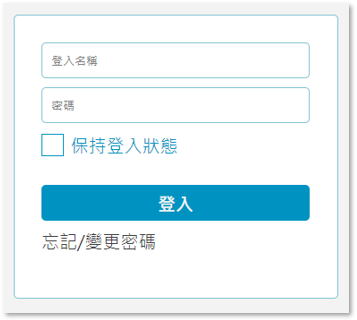 |
| 3. | 成功登入後,將顯示牛津網上練習平台的用戶首頁。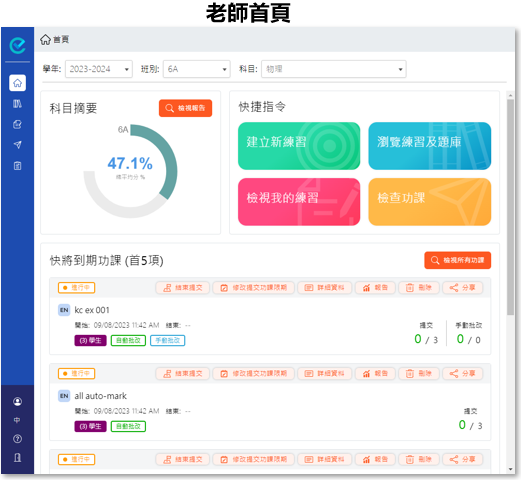 |
| 1. | 在瀏覽器中,前往牛津網上練習平台,點擊「登入」。 |
| 2. | 輸入牛津網上練習平台的賬戶登入名稱及密碼(與 Oxford iSolution 賬戶相同)。 |
| 3. | 成功登入後,將顯示牛津網上練習平台的用戶首頁。 |
| 1. |  |
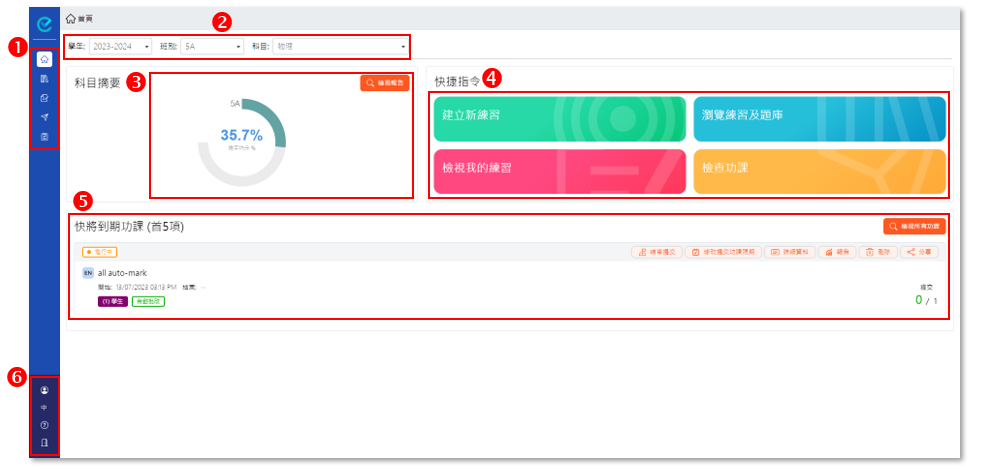
首頁:顯示練習和功課的摘要及提示。
|
 |
練習庫:列出牛津練習庫及校內共享的練習,老師可以搜尋、複製並修改練習或發放練習給指定班級及學生。 | |
 |
我的練習:列出由老師自己建立、複製、儲存的練習,老師可以搜尋、複製並修改練習或發放練習給指定班級及學生。 | |
 |
已派發功課:列出所有由老師派發給學生的功課,並顯示其狀態。 | |
 |
報告:根據選定學科、年級或班別顯示各種類型的練習綜合報告及分析(限定已發佈成績的練習)。 |
|
| 2. | 學年: 班別: 科目: |
老師可以選擇學年、班別及科目調整  「科目摘要」顯示的報告結果。 「科目摘要」顯示的報告結果。 |
| 3. | 科目摘要 |
根據
 的選擇,顯示該指定年度、班別、科目的總平均分。 的選擇,顯示該指定年度、班別、科目的總平均分。老師亦可以點擊  ,直接進入「報告」頁面,查看詳細分析報告。 ,直接進入「報告」頁面,查看詳細分析報告。 |
| 4. |  |
快速建立新練習。 |
 |
快速瀏覽牛津練習庫及校內共享練習。 |
|
 |
快速瀏覽老師個人建立的練習庫。 |
|
 |
快速瀏覽老師已派發的功課。 |
|
| 5. | 快將到期功課 (首5項) | 列出五份最接近提交期限的功課。 |
| 6. |  |
顯示用戶名稱。
|
 |
更改牛津網上練習平台介面語言。 | |
 |
打開使用指南。 | |
 |
登出牛津網上練習平台。 |
 |
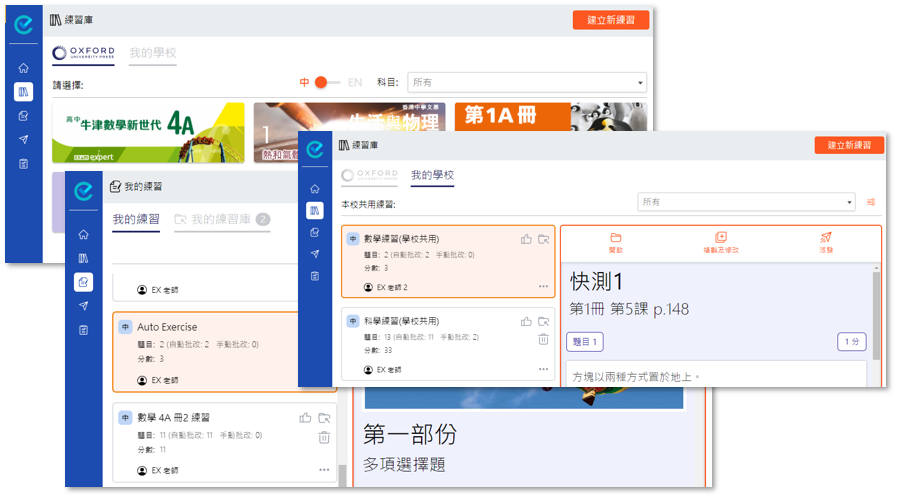
牛津預設練習 | 根據學校採用課本而提供的預設練習,可供老師預覽、儲存、修改或直接發放給學生。 |
 |
校內共享練習 | 同校老師建立儲存並分享的練習,可供老師預覽、儲存、修改或直接發放給學生。 |
 |
老師自設練習 | 老師自己建立、複製及儲存的練習,可供老師預覽、修改或直接發放給學生。 |
| 1. | 在練習庫點選 ,打開篩選介面。 ,打開篩選介面。 |
| 2. | 選擇特定條件後按下「搜尋」,將顯示符合條件的練習。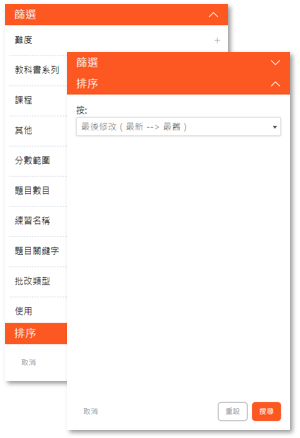 |
| 1. | 在「練習庫」 或「我的練習」,搜尋到想複製的練習後,點擊  。 。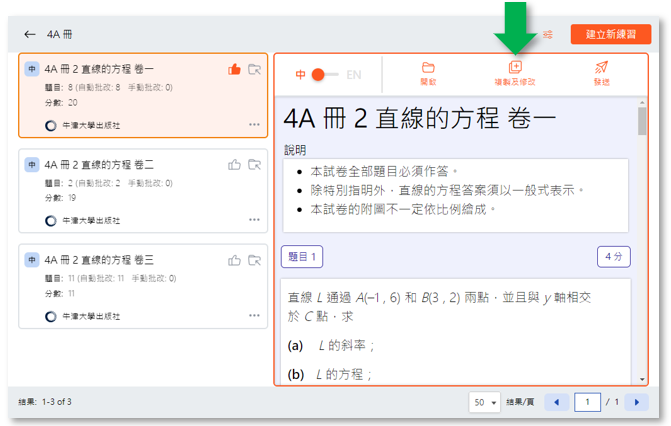 |
| 2. | 輸入練習名稱,設定練習的語言、作答模式、科目及公開/私人模式,然後按「複製」。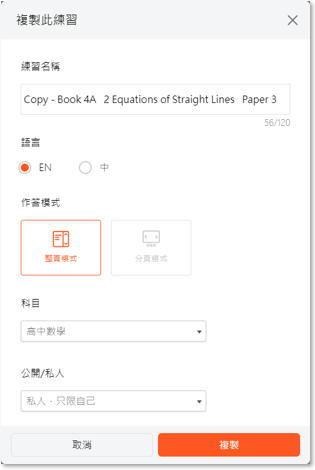 |
| 3. | 複製練習後,進入題目設計頁面,可以預覽、修改、儲存練習或直接發放練習給學生。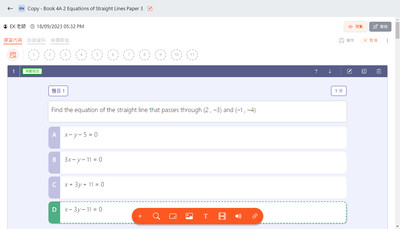 老師可以使用下方的工具列修改和編輯題目內容。 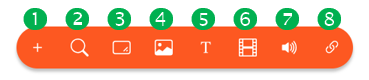 ❶ 加入題目 ❷ 搜尋題目 ❸ 加入章節 ❹ 加入圖片 ❺ 加入文字 ❻ 加入影片 ❼ 加入音訊 ❽ 加入網址 |
| 4. | 完成後,點選 ,該複製的練習將會儲存到「我的練習」內。 ,該複製的練習將會儲存到「我的練習」內。 |
| 1. | 前往牛津網上練習平台「主頁」,點擊 。 或 在「練習庫」 、「我的練習」,點擊  開始建立練習。 開始建立練習。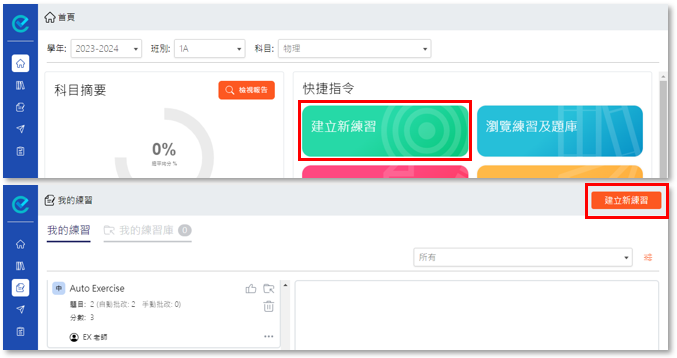 |
| 2. | 輸入練習名稱,設定練習的語言、作答模式、科目及公開/私人模式,然後按「建立」。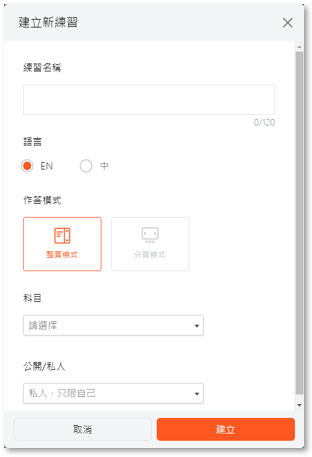 |
| 3. | 建立新練習後,可以開始製作題目。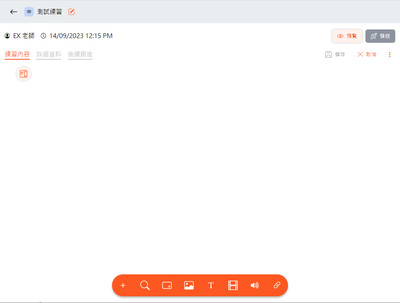 老師可以使用下方的工具列加入和編輯題目。 ❶ 加入題目 ❷ 搜尋題目 ❸ 加入章節 ❹ 加入圖片 ❺ 加入文字 ❻ 加入影片 ❼ 加入音訊 ❽ 加入網址 |
| 4. | 完成後,點選 ,新建立的練習將會儲存到「我的練習」內。 |
| 1. | 設定新練習為公開練習 在「練習庫」 、「我的練習」,點擊 開始建立練習。將練習設定為公開狀態,然後按「建立」,開始建立練習題目。 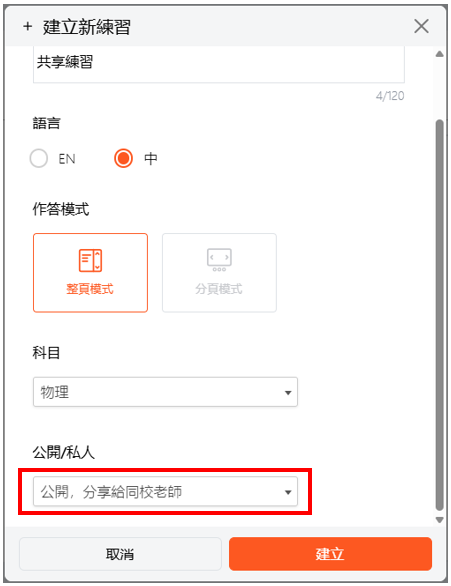 完成後,點選 ,新建立的練習將會分享到本校共用練習內。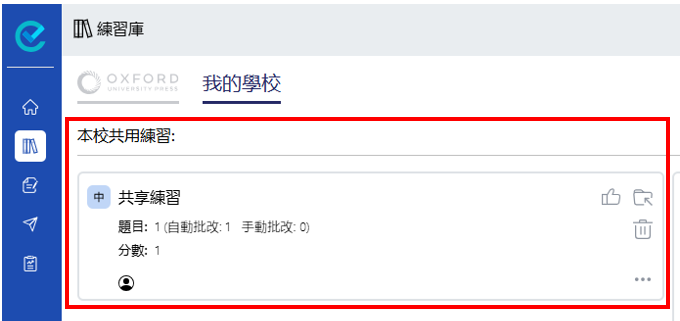 |
| 2. | 設定我的練習為公開練習 在「我的練習」 ,搜尋想要分享的練習,點擊 。 。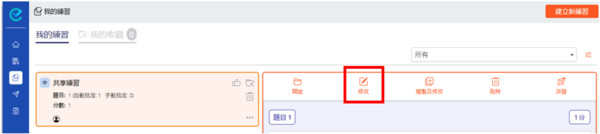 到「詳細資料」,將練習狀態設定為公開。 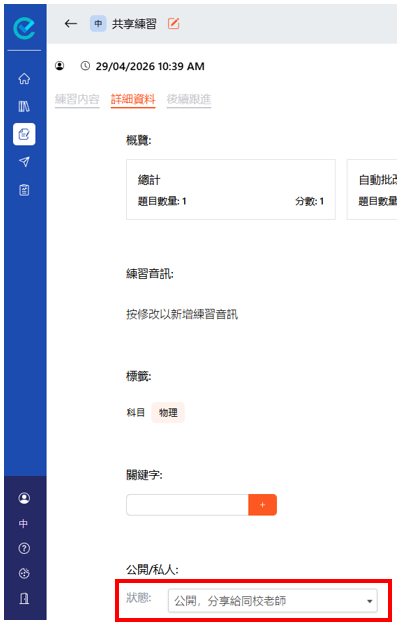 完成後,點選 ,修改後的練習將會分享到本校共用練習內。 |
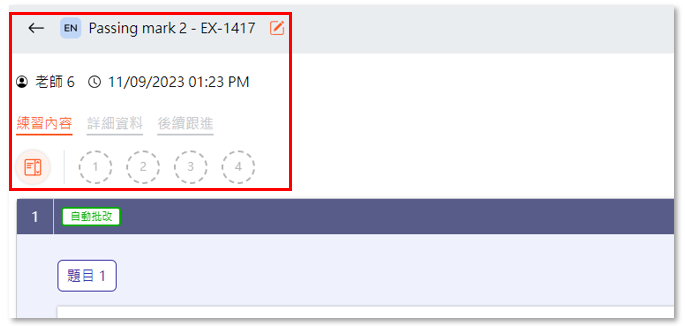
 / /  |
顯示當前練習的設定語言––中文或英文。
|
 |
點擊練習名稱旁的按鈕,修改當前練習名稱。 |
  |
顯示當前練習的擁有者及最後更新日期和時間。 |
 |
顯示編輯中的練習內容,包括練習排版方式、題目、段落、文字、圖片及多媒體等,老師可以於此頁面直接修改內容。
|
 |
顯示練習題目概覽,老師可以瀏覽及修改標籤、關鍵字及公開/私人模式等資料。
|
 |
顯示練習後續跟進設定,老師可以瀏覽、修改或新增規則。 |
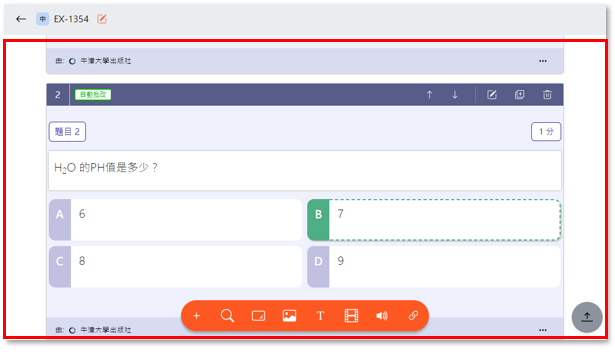
 |
點擊顯示題目的詳細資料,如提示、答案解說及標籤資料等。
|
  |
顯示題目的類型:自動批改或手動批改。 |
  |
顯示題目編號及其分數。 |
  |
向上或向下調整題目於練習中的位置。
|
 |
修改題目資料、內容、答案、提示及解說、分數、標籤及屬性等資料。
|
 |
複製內容並置於下方。 |
 |
刪除內容。 |
 |
練習編輯工具列,幫助老師加入及編輯練習中的題目。 |
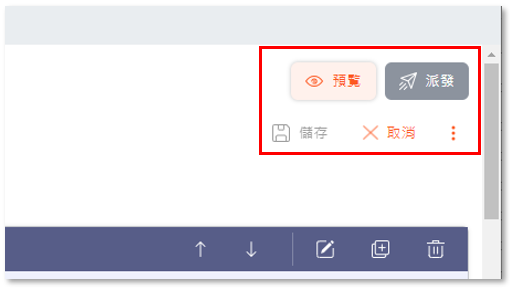
 |
預覽編輯中的練習。
|
 |
顯示更多練習編輯功能:「複製及修改」、「刪除」、「顯示/隱藏題目詳細資料」。 |
  |
儲存或取消已修改的練習內容。 |
 |
派發已儲存的練習給學生。
|
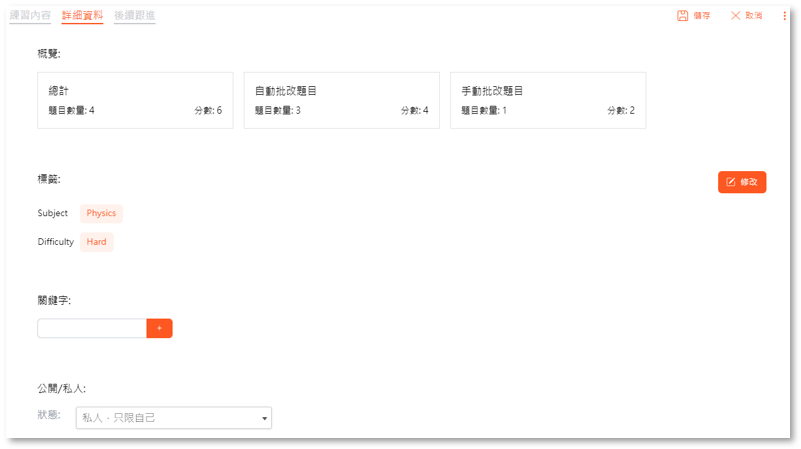
| 概覽: |
顯示整個練習的題數和分數,以及自動批改和手動批改題目的題數和分數。
|
| 標籤: | 顯示練習的標籤內容。 老師可以點擊「修改」  ,打開「修改標籤」頁面,修改及更新練習的標籤內容。 ,打開「修改標籤」頁面,修改及更新練習的標籤內容。標籤類型分為「科目」、「難度」、「教科書系列」、「課程」、「能力」、「評量」及「分類」。 |
| 關鍵字: | 顯示練習的關鍵字。 老師可以輸入文字,點擊  加入關鍵字。 加入關鍵字。 |
| 公開/私人: |
顯示當前練習模式,老師可以更改為 私人(只限自己)或 公開(分享給同校老師)。
|
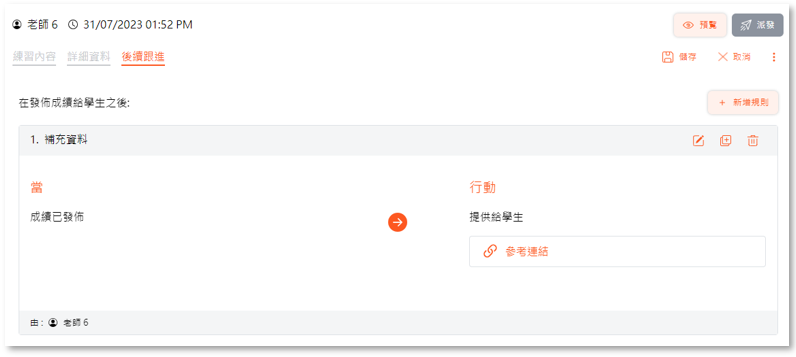
| 1. |
點擊
 ,打開「新增規則」頁面。 ,打開「新增規則」頁面。輸入規則名稱,選擇規則執行的條件及設定提供給學生的內容(檔案 或 網址/超連結)。 按「新增」,將新建立規則加入到練習內。 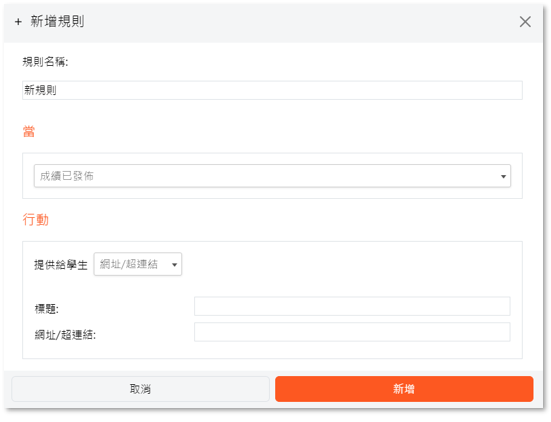 |
| 2. | 老師可以點擊規則上方的工具按鈕,修改  、複製 、複製  或刪除 或刪除  規則。 規則。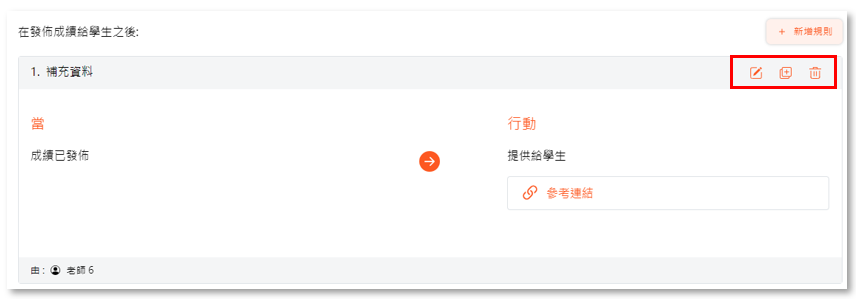 |

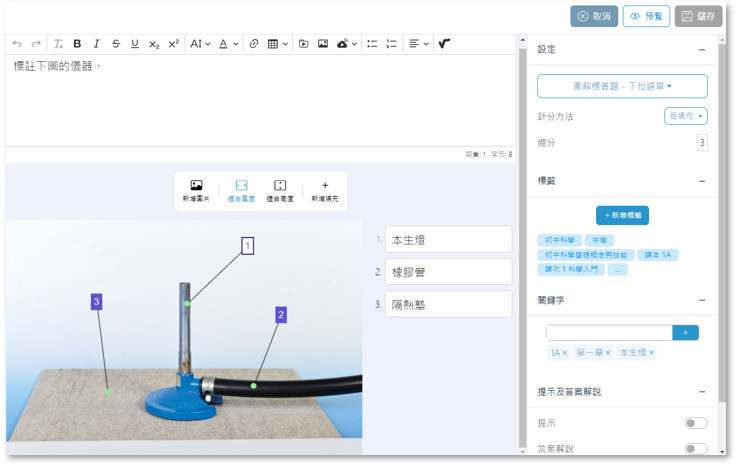
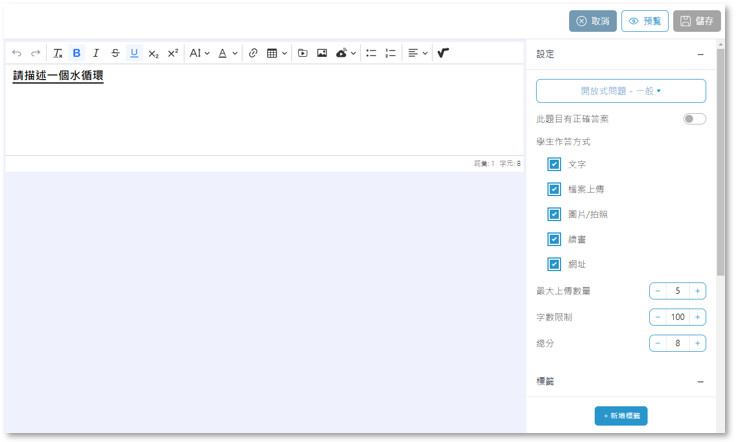
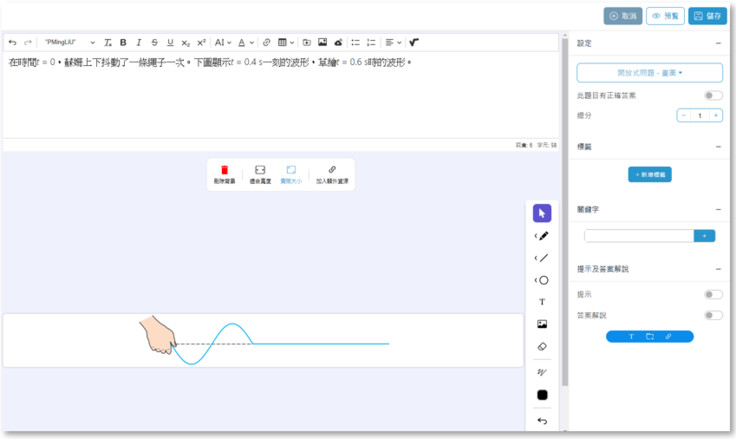
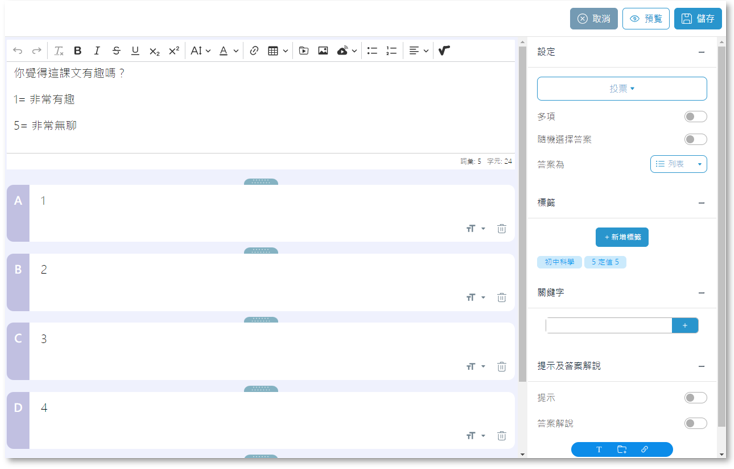
| 1. | 加入題目  選擇需要新增的題目類型及種類後,點擊「新增」。 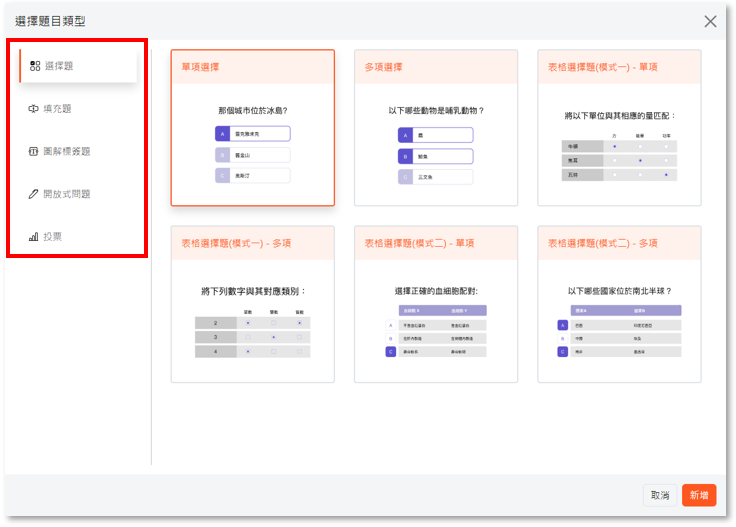 輸入問題及答案,並設定題目內容、標籤、關鍵字、提示及答案解說等選項。 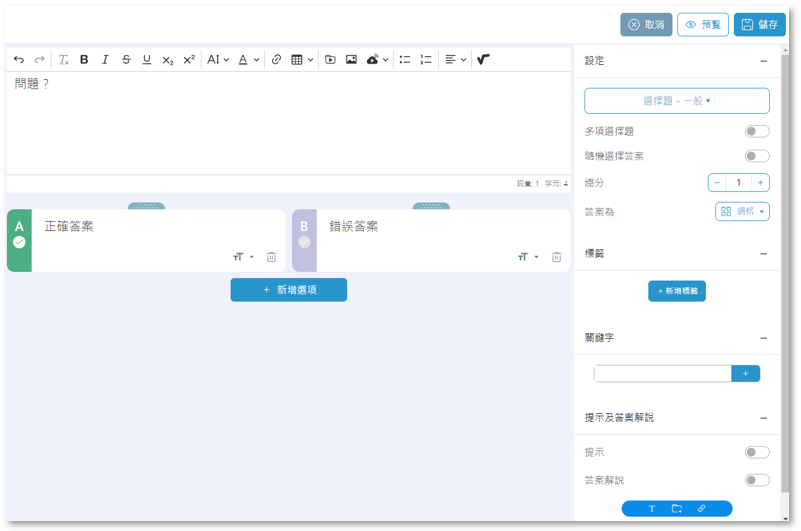 點擊「儲存」,新增題目到練習內。 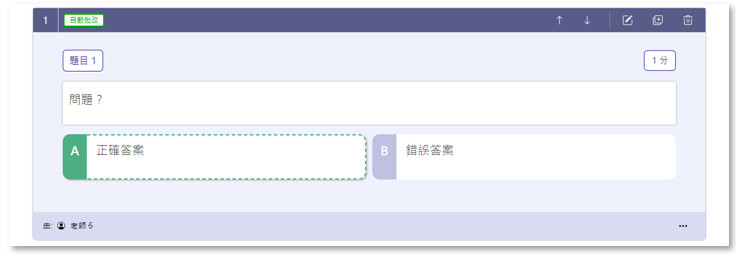 |
| 2. | 搜尋題目  選擇搜尋的科目及題目庫,並設篩選條件及題目類型,點擊「搜尋」。 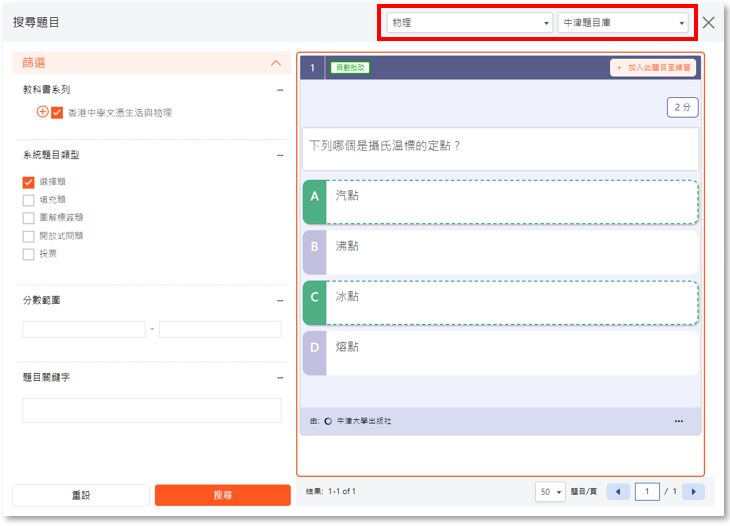 於搜尋結果中,點擊「+ 加入此題目至練習」,將題目加入到編輯中的練習內。 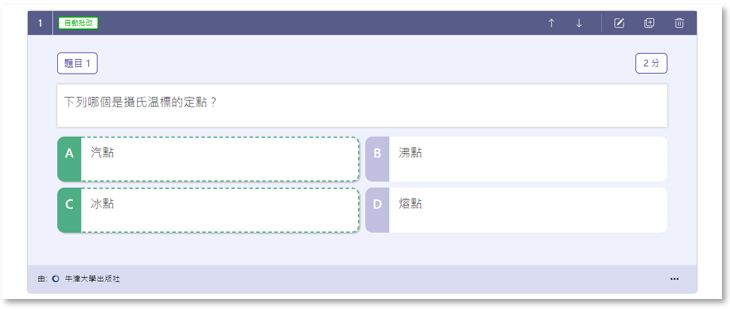 |
| 3. | 加入章節  輸入章節標題及描述,設定排列格式。 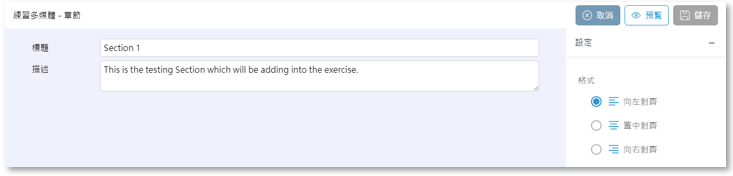 點擊「儲存」新增章節到練習內。  |
| 4. | 加入圖片  輸入圖片標題及描述。 點擊  ,於電腦內選擇圖片並上傳到練習內,於設定內修改圖片屬性及顯示格式。 ,於電腦內選擇圖片並上傳到練習內,於設定內修改圖片屬性及顯示格式。圖片檔案支援 jpg/jpeg、png、svg、gif 或 heic格式,上限為 50MB。 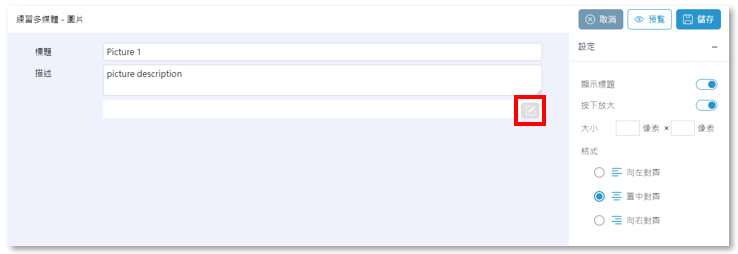 點擊「儲存」將圖片加到練習內。 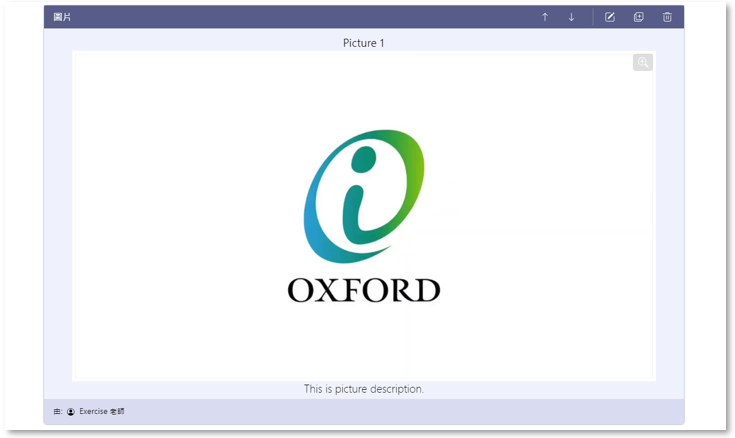 |
| 5. | 加入文字  輸入文字標題及內容。 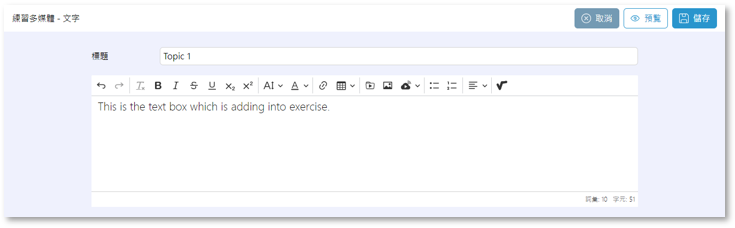 點擊「儲存」,將文字加到練習內。  |
| 6. | 加入影片  輸入影片的簡述、描述及來源網址,設定影片來源類型及顯示格式。 影片來源除了網址外,亦可以上傳影片檔案。 影片檔案支援 mp4 或 mov 格式,上限為 80MB。 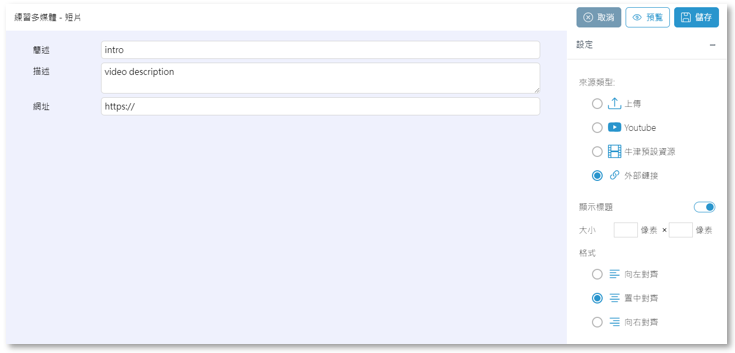 點擊「儲存」,將影片加到練習內。 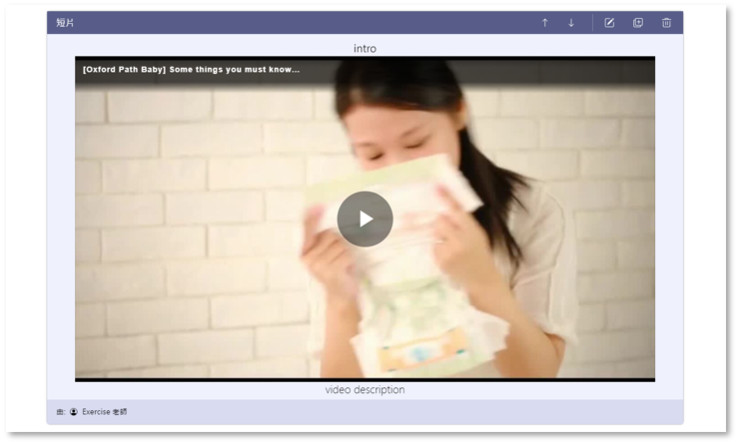 |
| 7. | 加入音訊  輸入音訊的簡述、描述及來源網址,設定音訊來源類型及播放器樣式。 音訊來源除了網址外,亦可以直接上傳音訊檔案。 音訊檔案支援 mp3、wav 或 aac 格式,上限為 50MB。 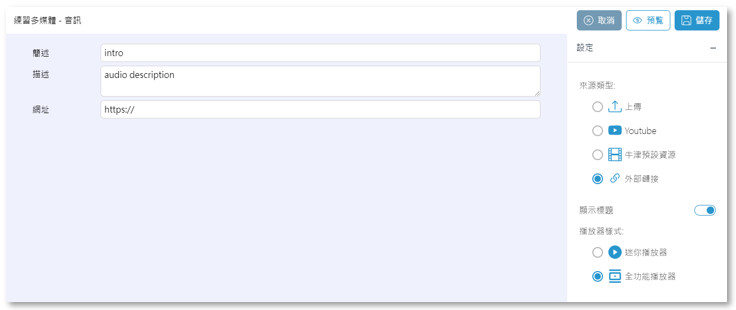 點擊「儲存」,將音訊加到練習內。  |
| 8. | 加入網址  輸入網址的標題、描述及網址,設定顯示樣式。  點擊「儲存」,將網址加到練習內。  |
 按鈕,進入題目編輯頁面。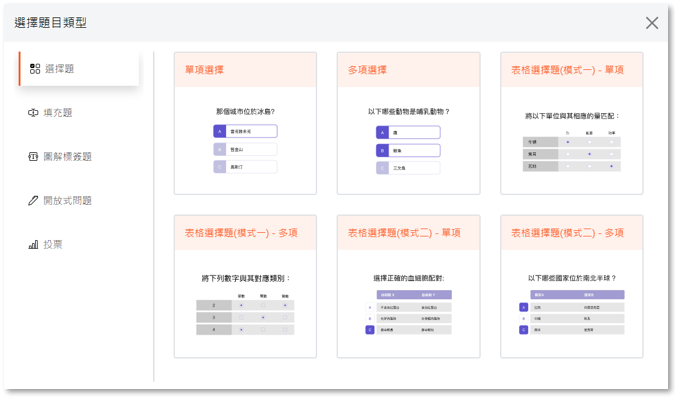
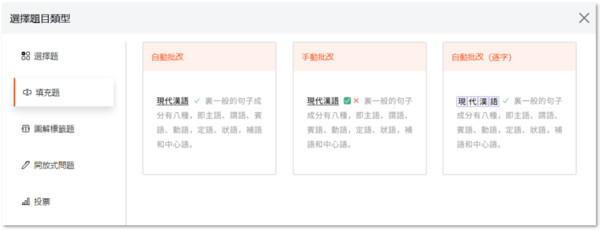
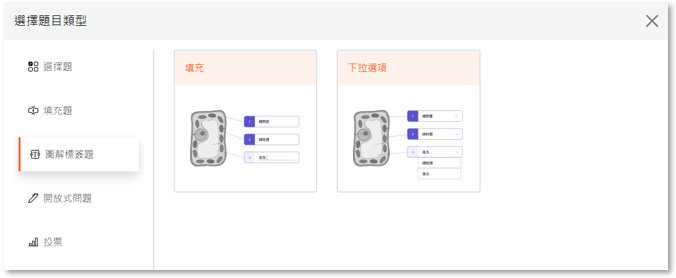
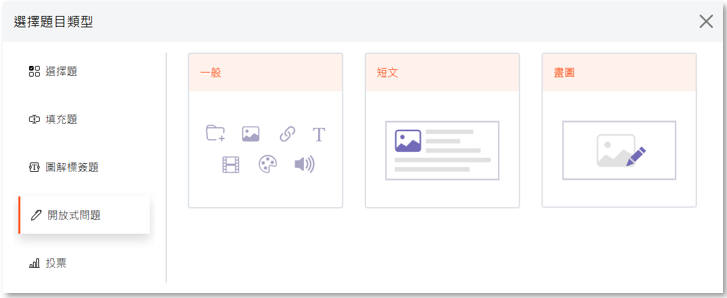
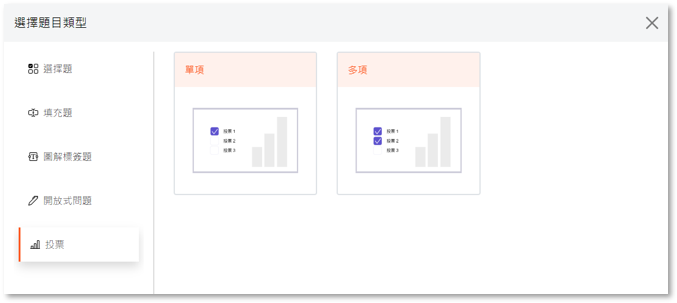
| 1. | 在題目編輯頁面右方設定項目內,點選「題目類型」。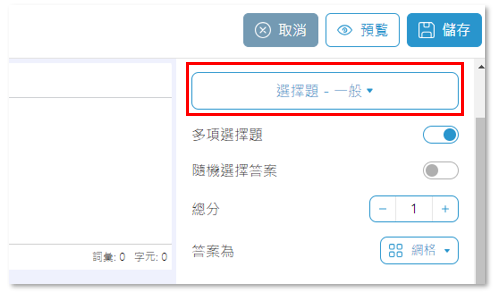 |
| 2. | 點選想轉換的題目類型。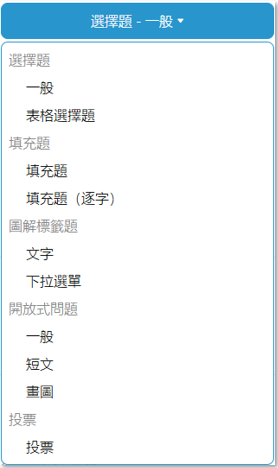 |
| 3. | 點選「確定」清除題目內容及更改題型。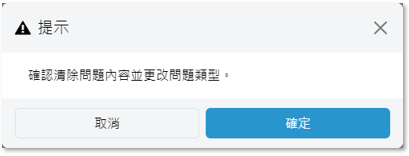 |
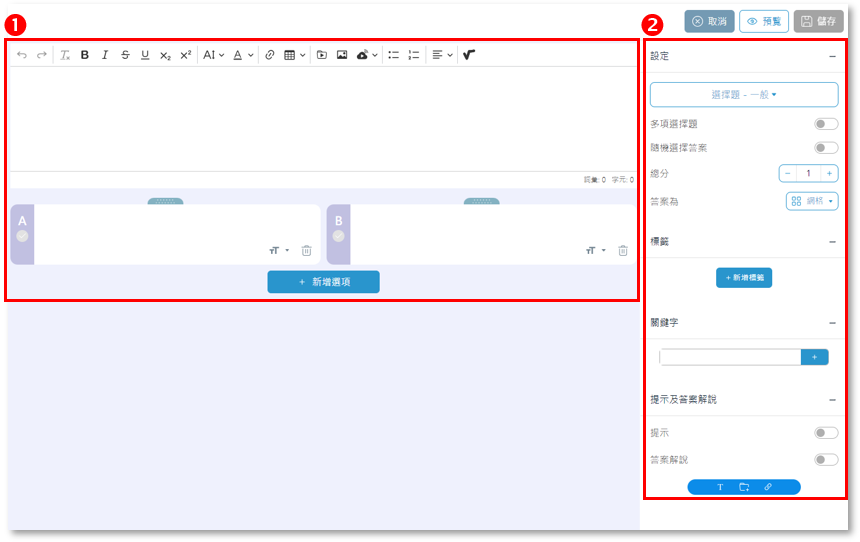
 題目或直接「儲存」
 題目到練習內。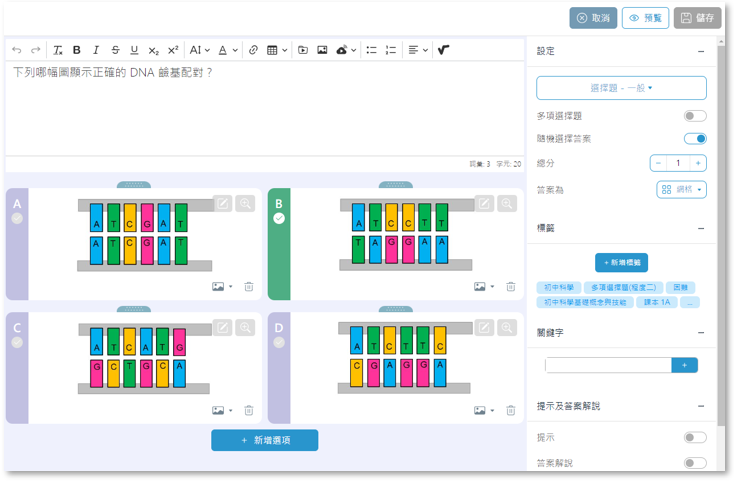
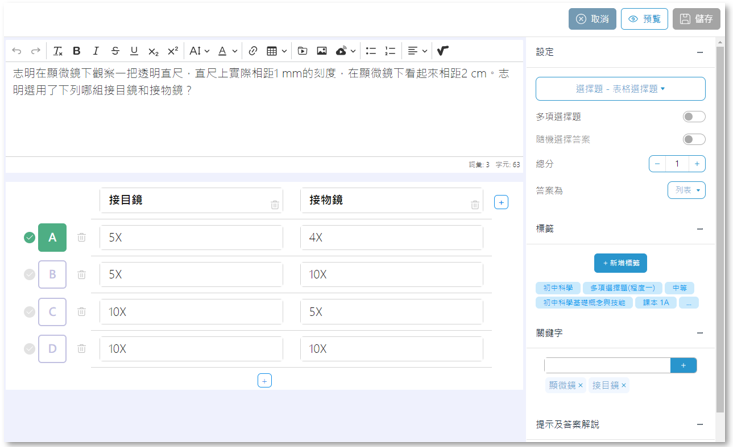
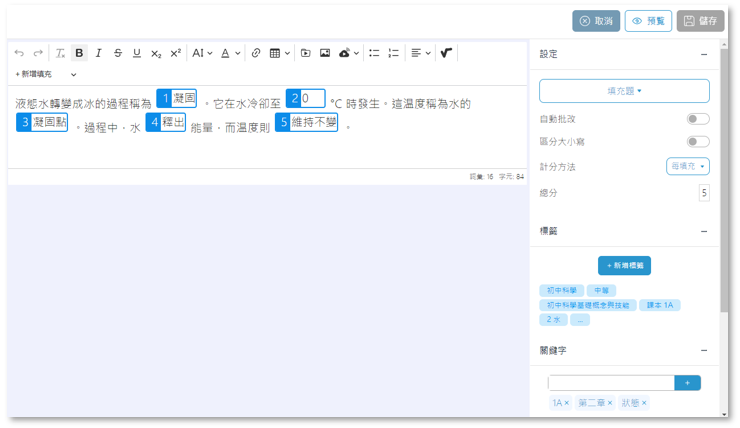
| 1. | 在「練習庫」 或「我的練習」,搜尋到想複製的練習後,點擊  。 。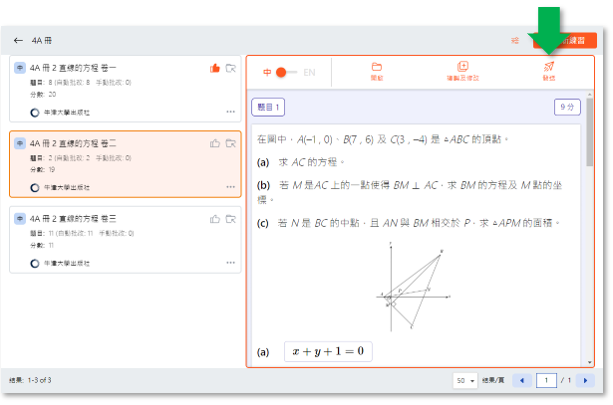 |
| 2. | 在「功課設定」介面,選擇要派發的班別,設定功課時間及模式,再點擊「發送」  。 。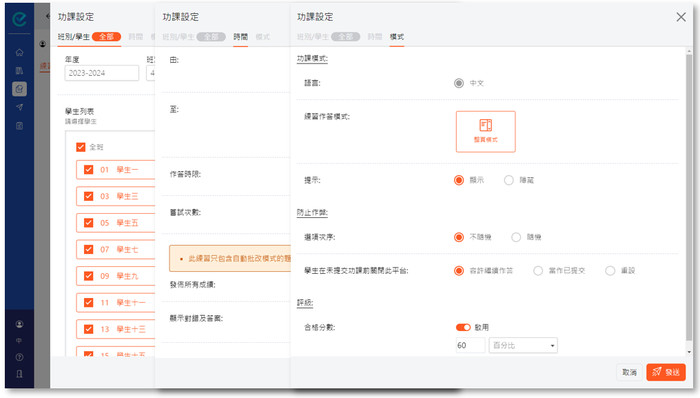 |
| 3. | 成功發放練習後,會顯示該練習的超連結及二維碼,供老師分享給學生。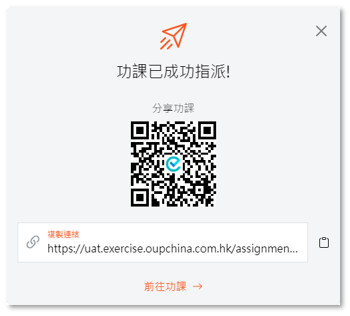 |
| 4. | 老師亦可以於「已派發練習」 查看已派發予學生的功課紀錄及狀態。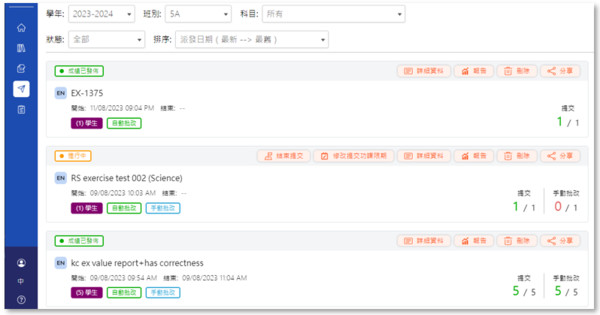 |
| 1. | 在「已派發練習」,查看已派發予學生的功課狀態。 如功課內有需要手動批改的題目,會顯示「手動批改」  的標示。 的標示。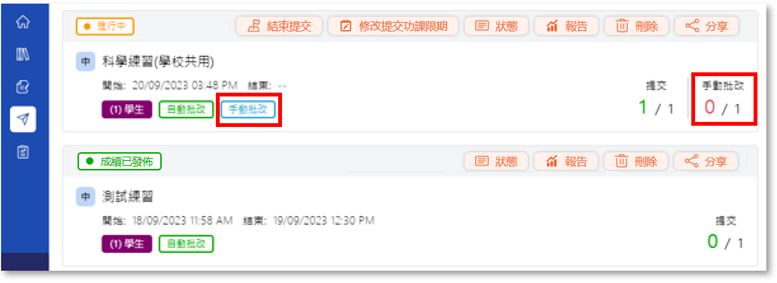 |
| 2. | 點擊功課上的「狀態」 ,會顯示詳細狀態; ,會顯示詳細狀態;需要手動批改的題目會有「待批改」  的提示,點擊並進入批改頁面。 的提示,點擊並進入批改頁面。 |
| 3. | 在功課批改頁面,老師可以評定答案是否正確、所得分數,以及加入個人評語。 完成後,按右上的「儲存」結束批改。 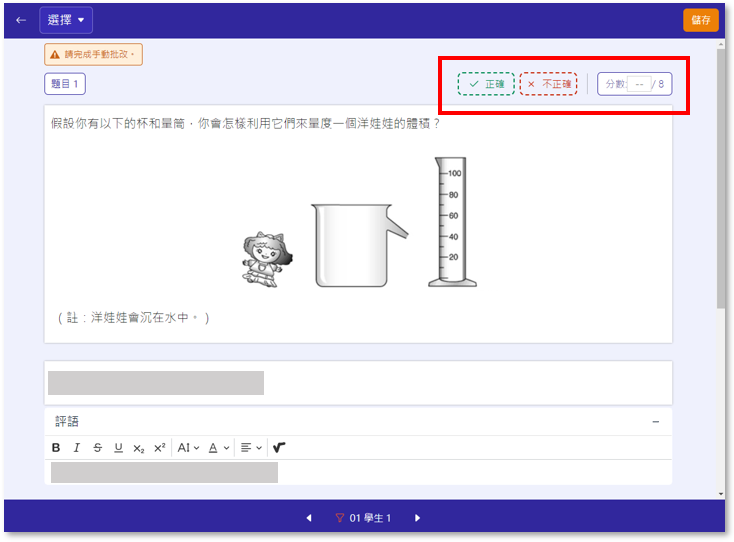 |
| 4. | 批改後的分數會即時顯示在功課狀態列表。 |
| 1. | 在「已派發練習」 的功課狀態列表中尋找需要發佈成績的功課,點擊「發佈所有成績」 。 。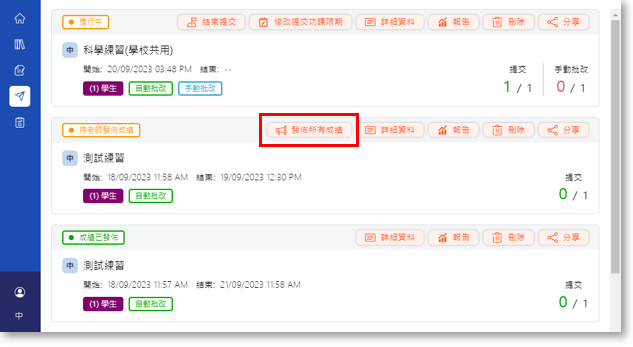 |
| 2. | 按「確定」,發佈功課的所有成績。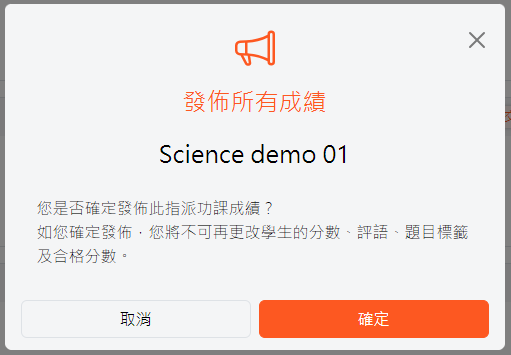 |
| 3. | 於功課狀態列表中,功課狀態轉換成「成績已發佈」  ,代表學生可以查閱到該功課成續結果,同時分數會反映在相關的分析報告內。 ,代表學生可以查閱到該功課成續結果,同時分數會反映在相關的分析報告內。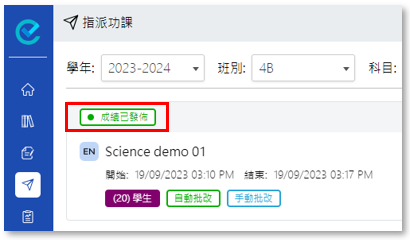 |
| 1. | 在「已派發功課」 或「快將到期功課 (首5項)」內,點擊右上角的「報告」 按鈕來查看練習成績。 按鈕來查看練習成績。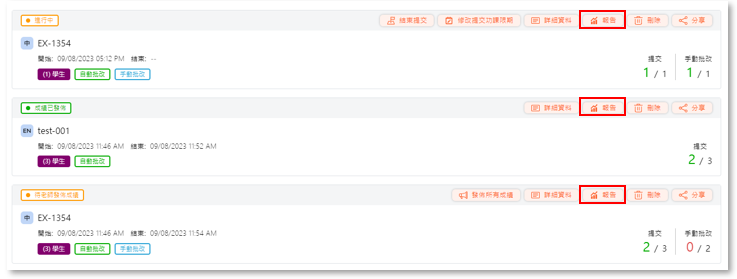 |
| 2. | 進入練習報告頁面,可以點擊「下載 Excel」 ,滙出練習報告。 ,滙出練習報告。此外,老師亦可以選擇想顯示的報告類型及更新練習的合格分數。 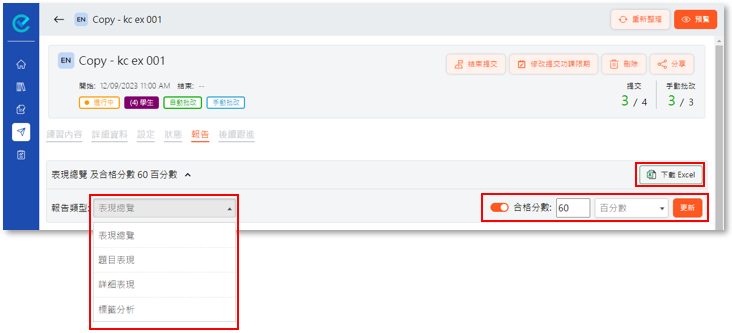 |
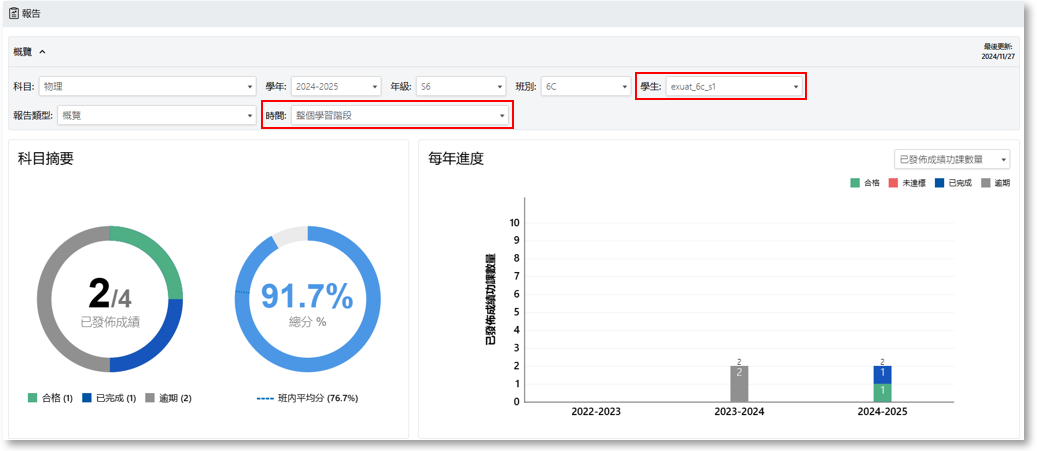
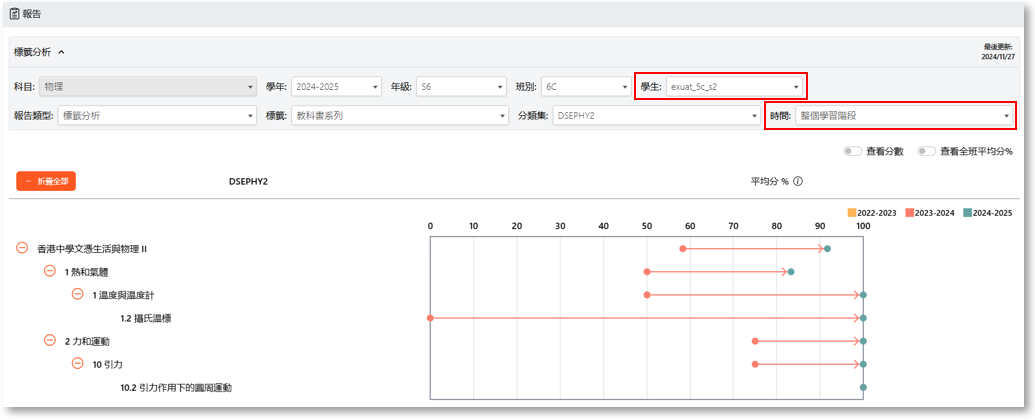
| 3. | 老師可選擇的報告類型有以下四種: - 表現總覽 顯示學生在該練習的成績摘要及整體表現。 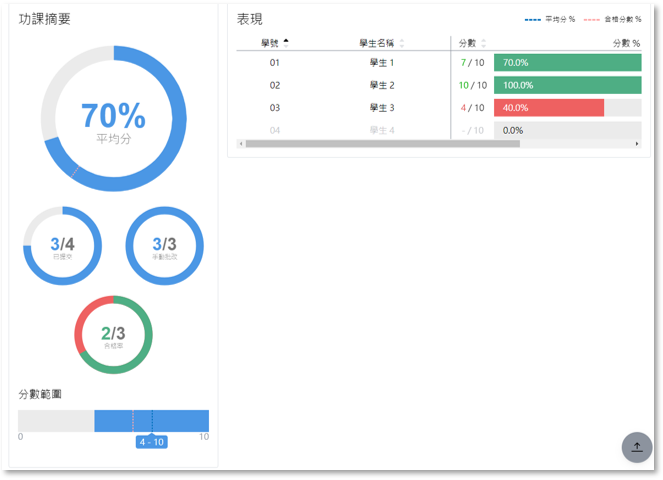 - 題目表現 顯示練習內各題目的詳細內容及學生平均表現。 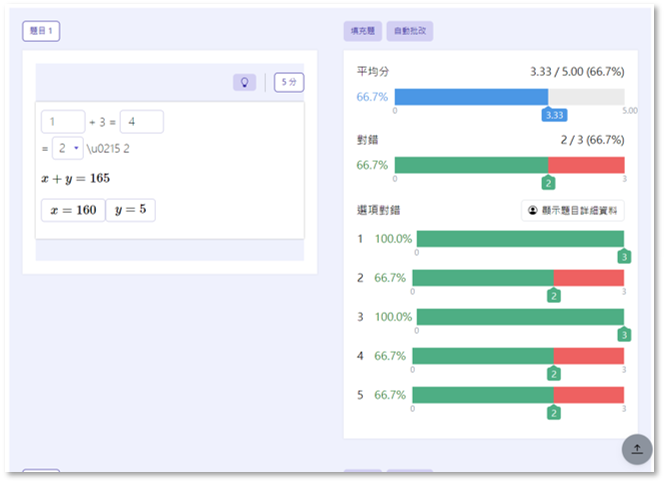 - 詳細表現 顯示個別學生的練習成績及作答題目的表現。 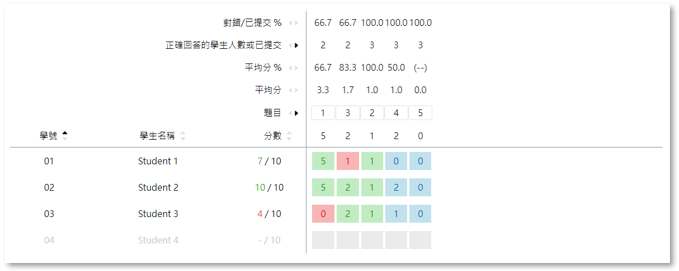 - 標籤分析 依練習內的標籤分類,顯示整體平均成績。 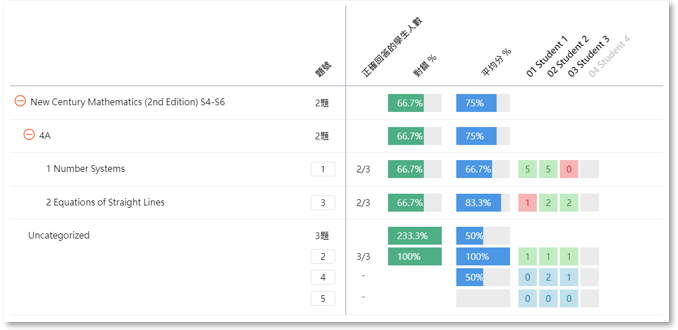 |
| 1. | 點擊「報告」,進入報告概覽頁面。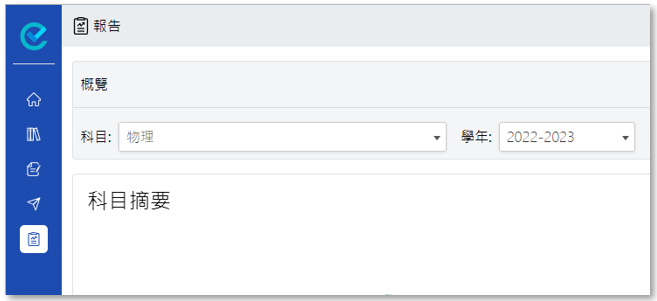 |
| 2. | 老師可以在報告頁上方的選項,根據需要選擇想查詢的報告類型。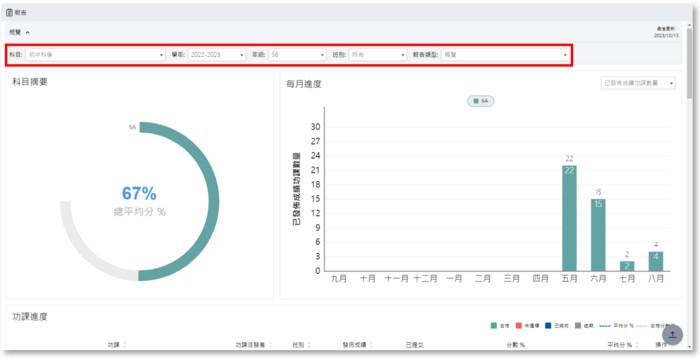 |


| 1. | 老師於練習內加入第三方影片或音訊後,需要點擊「啟用Cookies」進行設定。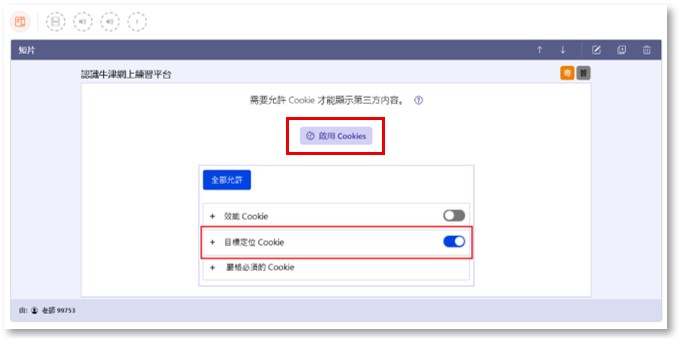 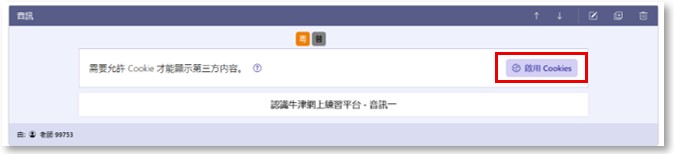 |
| 2. | 於「Cookie管理中心」內,啟用「目標定位Cookie」。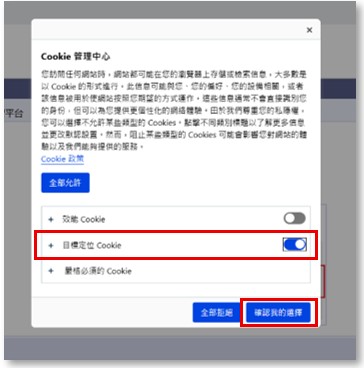 |
| 3. | 成功啟用Cookies後,第三方內容的影音資源方可於練習內正常播放。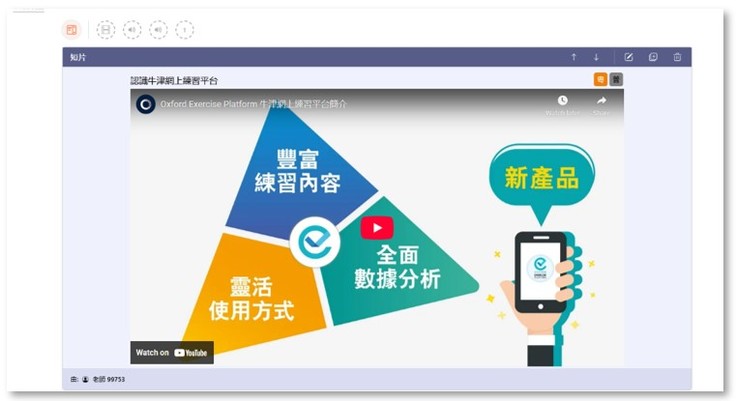 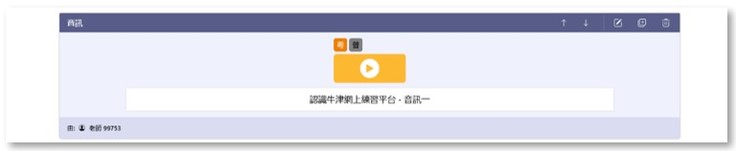 |
用戶只需使用瀏覽器就能夠於各種設備上登入和使用牛津網上練習平台。
| 1. | 在瀏覽器中,前往牛津網上練習平台,點擊「登入」。 |
| 2. | 輸入牛津網上練習平台的賬戶登入名稱及密碼(與 Oxford iSolution 賬戶相同)。 |
| 3. | 成功登入後,將顯示牛津網上練習平台的用戶首頁。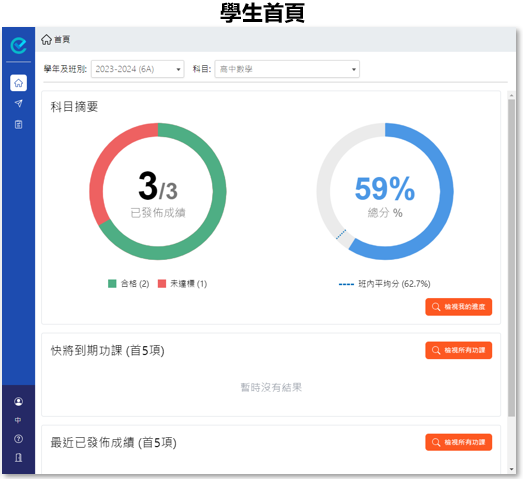 |
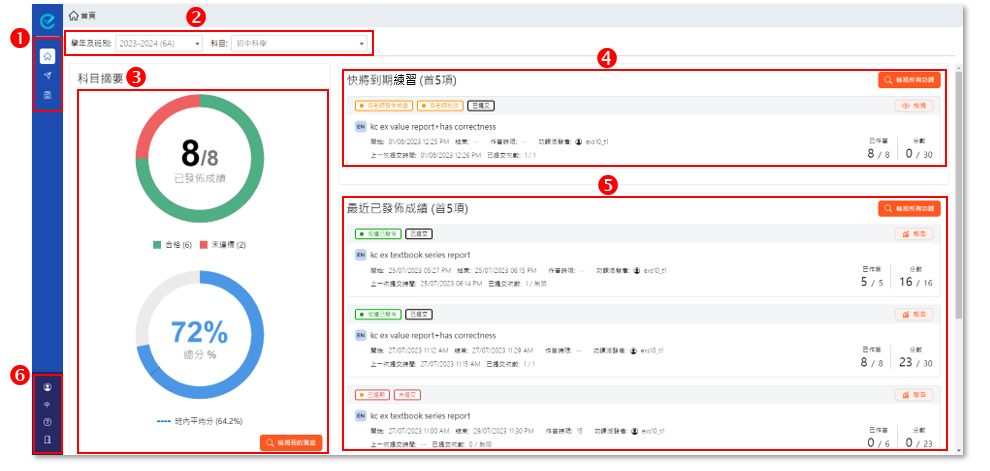
| 1. | |
首頁:各項摘要及提示均會顯示於此頁面。
|
|
我的練習:列出所有由老師派發給學生的練習,並顯示其狀態。 | |
|
報告:根據選定的學科和學年,顯示已發佈成績的各種類型綜合報告和分析。(限定已發佈成績的練習)。 |
|
| 2. | 學年及班別: 科目: |
學生可以選擇學年及科目調整
「科目摘要」顯示的報告內容。 |
| 3. | 科目摘要 |
根據
的選擇,顯示該指定年度、科目的練習表現及班內平均成績。學生亦可以點擊  ,直接進入「報告」頁面,查看詳細分析報告。 ,直接進入「報告」頁面,查看詳細分析報告。 |
| 4. | 快將到期練習 (首5項) | 列出五個最接近提交期限的練習。 |
| 5. | 最近已發佈成績 (首5項) | 列出五個最近已發佈成績的練習。 |
| 6. | |
顯示用戶名稱。
|
|
更改牛津網上練習平台介面語言。 | |
|
打開使用指南。 | |
|
登出牛津網上練習平台。 |
| 途徑一: | 在學生首頁上,可以從 「快將到期練習(前 5 項)」欄看到即將到期的五個練習,清單上會顯示其狀態。 找到「未提交」  的練習,可以點擊「開始」 的練習,可以點擊「開始」 按鈕,完成練習。 按鈕,完成練習。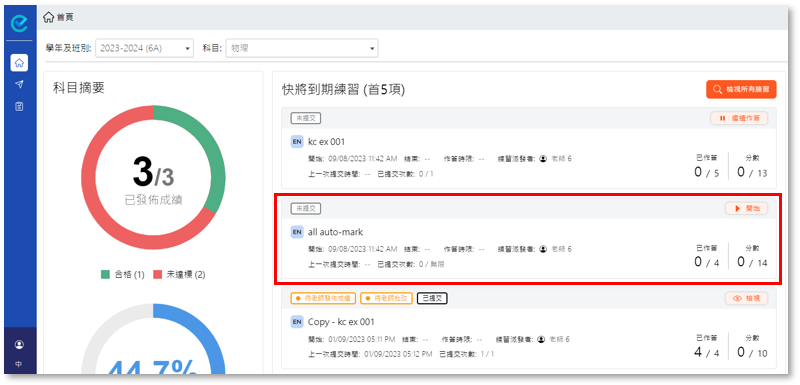 |
| 途徑二: | 在功能表上點選「我的練習」 查看屬於你的所有練習。 找到「未提交」 的練習,可以點擊「開始」 按鈕,完成練習。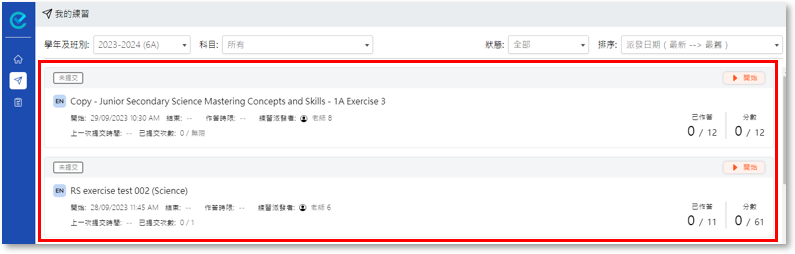 提示:可以使用「我的練習」頁面上的篩選器,設定狀態為「未提交」,快速顯示需查看的練習。  |
| 1. | 找到「未提交」 的練習後,點擊「開始」。 |
| 2. | 進入到練習開始作答頁面後,畫面上會顯示當前練習的詳細資料,包括練習派發者、練習開始和到期時間、作答時限、題目數量、上一次提交練習的時間 (如有) 以及已作答的題目總數和分數。 學生準備好後,可以點擊「開始」  按鈕作答練習。 按鈕作答練習。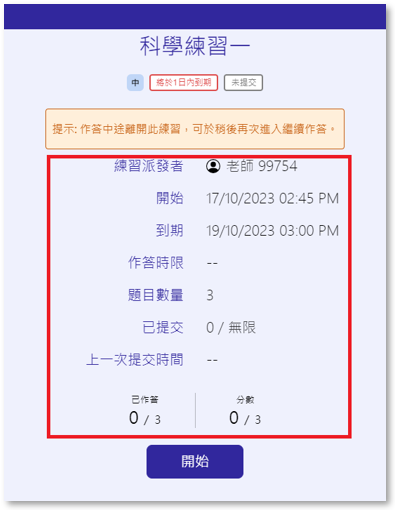 |
| 3. | 進入練習內容頁面,學生會看到所有題目。 草繪工具按鈕及提示按鈕 (如適用) 會於各條題目上方顯示。 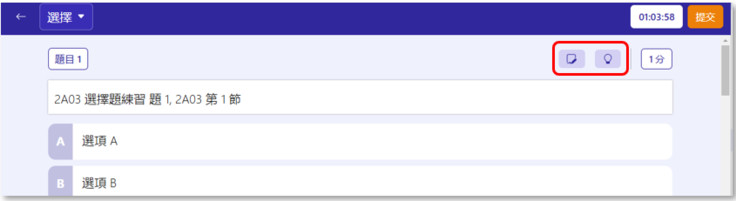  點擊打開草繪工具,可於題目上 (綠色虛線框內) 作標記。 點擊打開草繪工具,可於題目上 (綠色虛線框內) 作標記。注意:草繪會在練習提交後被清除,老師不會收到學生的草繪。 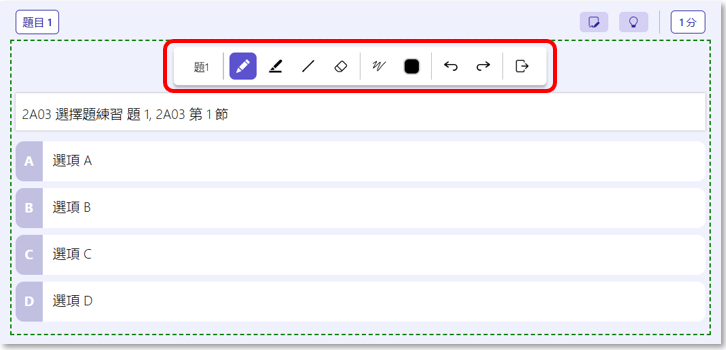  點擊顯示該題目的提示 (如有)。 點擊顯示該題目的提示 (如有)。 |
| 4. | 完成所有題目後,點擊「提交」 按鈕提交練習。 按鈕提交練習。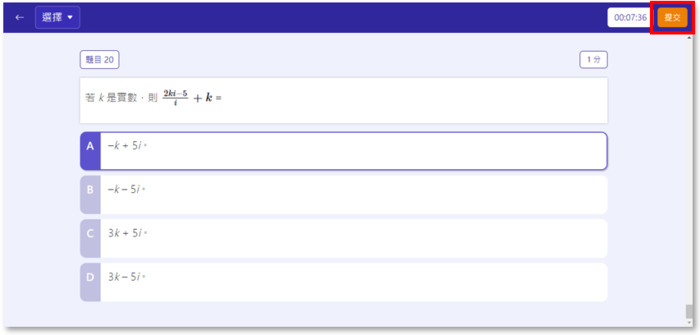 |
| 5. | 進入練習提交頁面後,畫面上會顯示練習內所有題目的作答狀態。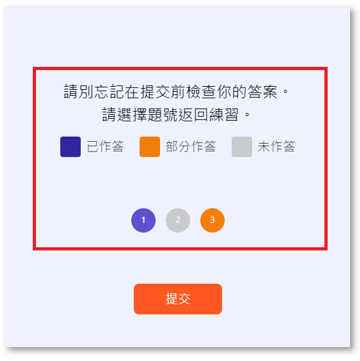 顯示為藍色的題目  ,代表已作答。 ,代表已作答。顯示為灰色的題目  ,代表未作答。 ,代表未作答。顯示為橙色的題目  ,代表部份作答。 ,代表部份作答。如有題目尚未作答或想修改答案內容,可以點擊左上方的箭號  ,返回題目頁面繼續作答。 ,返回題目頁面繼續作答。 |
| 6. | 當您確定要提交練習後,請點擊練習提交頁面下方的「提交」 按鈕。 按鈕。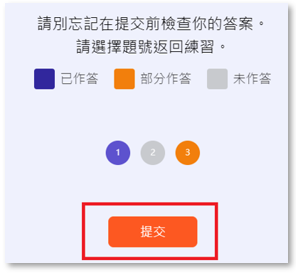 |
| 7. | 成功提交練習後,畫面會顯示完成視窗,代表練習已經成功提交。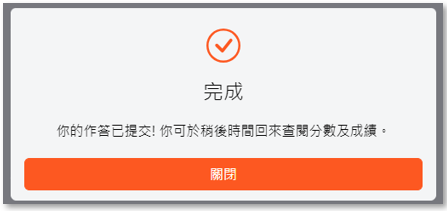 |
| 1. | 在題目頁面作答期間,點擊左上角的箭號 離開目前練習。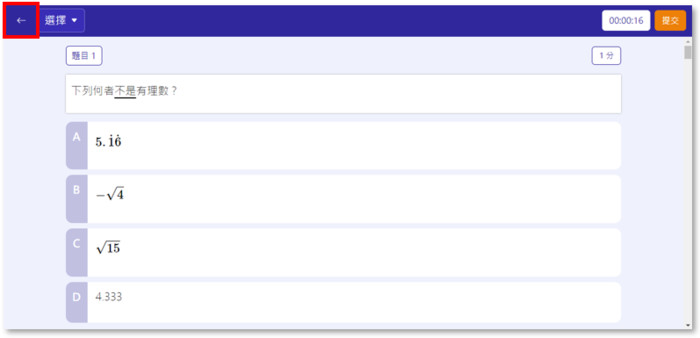 |
| 2. | 如確定離開,點擊「好」按鈕離開當前練習。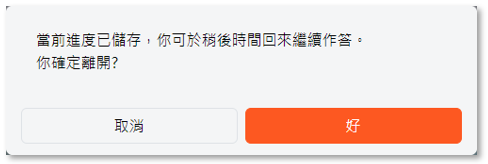 |
| 3. | 當準備好再次作答時,可到「我的練習」 或「快將到期練習(前5項)」內,尋找要恢復作答的練習,點擊該右上角的「繼續作答」 按鈕完成練習。 按鈕完成練習。 |
| 1. | 在「我的練習」 或「最近已發佈成績 (首5項)」內,尋找標示為「已發佈成績」 的練習。 點擊右上角的「報告」 按鈕來查看練習成績。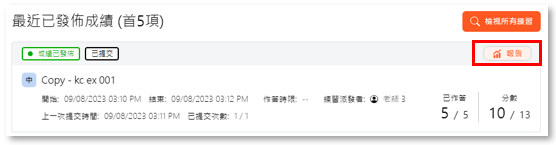 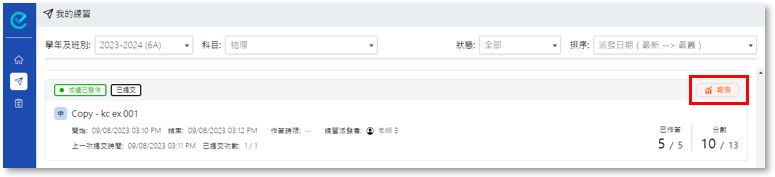 提示:可以使用「我的練習」頁面上的篩選器,設定狀態為「成績已發佈」,快速顯示需查看的練習。  |
| 2. | 進入練習報告頁面,可以看到練習成績總覽、各題成績、練習摘要及表現。 ❶ 總覽:顯示練習成績結果及詳細資料。 ❷ 練習摘要:顯示你所獲得的練習總分和班內平均分。 ❸ 各題正確及分數:顯示每道已作答的題目的得分。 ❹ 表現:顯示練習中各項題目分類的表現。 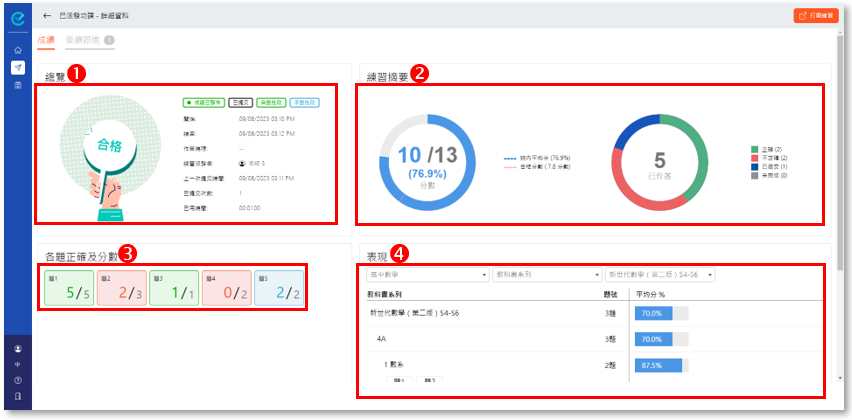 |
| 3. | 如你想查看每條題目的作答情況、答案及老師評論 (如有),你可點擊右上角的「打開練習」按鈕  ,然後點撃「結果」按鈕 ,然後點撃「結果」按鈕  來查看。 來查看。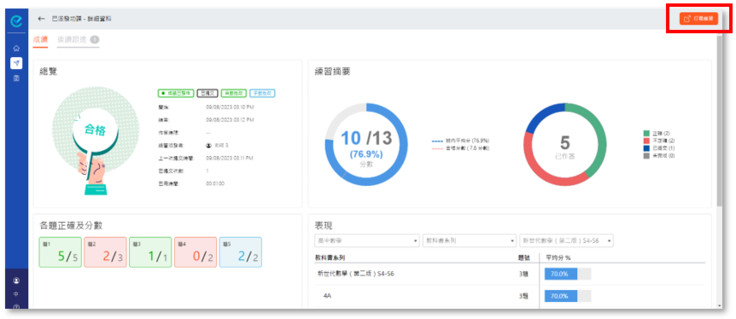 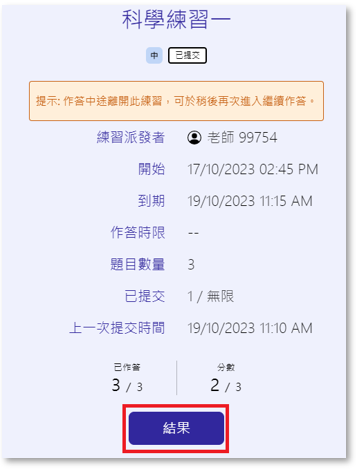 |
| 4. | 如老師發佈了任何參考資料,你可點擊「後續跟進」 分頁來查看。 |
| 1. | 點擊「報告」,進入報告概覽頁面。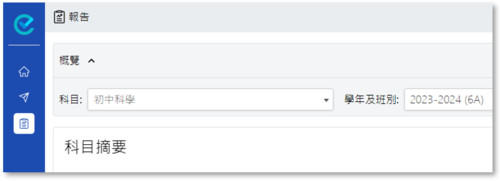 |
| 2. | 學生可以利用報告頁上方的下拉選單,根據需要選擇報告類型及時間。 例子:本年度概覽報告 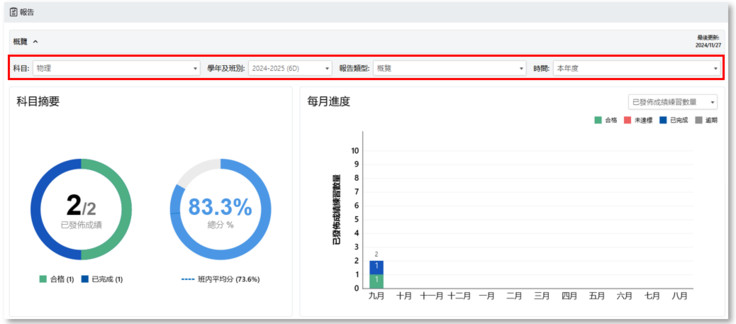 例子:整個學習階段概覽報告 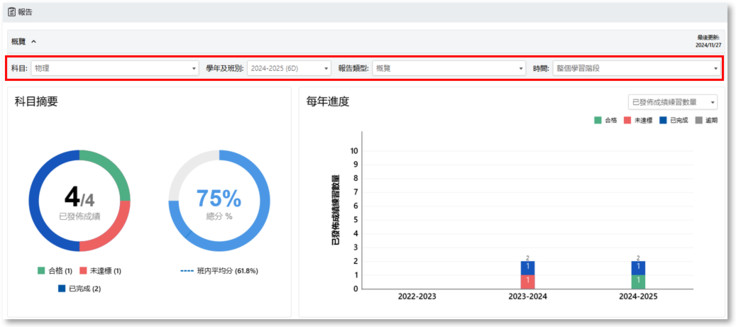 |
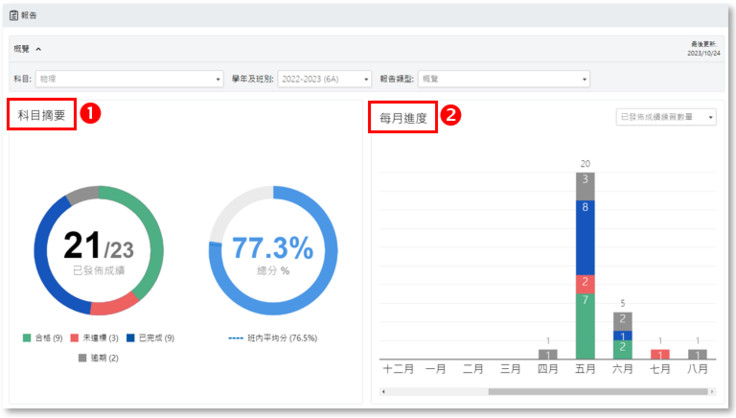
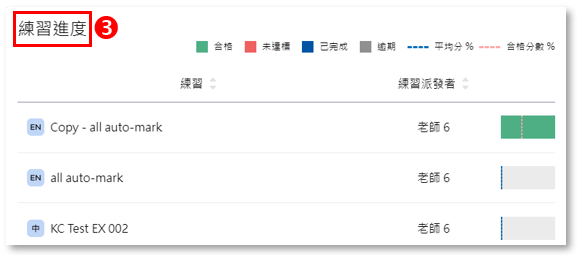
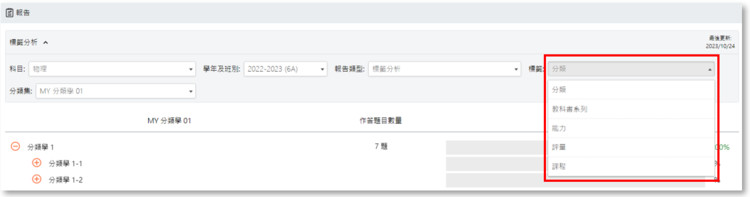
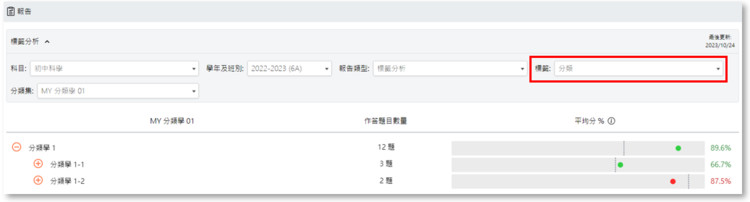
 表示學生的平均分高於全班。
 表示學生的平均分低於全班。
| 1. | 學生進入練習前,可於開始頁面內點擊「啟用Cookies」進行設定。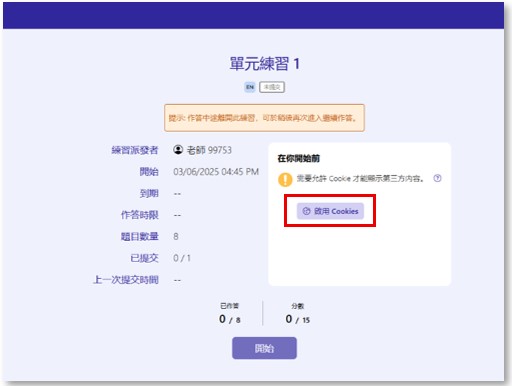 |
| 2. | 於「Cookie管理中心」內,啟用「目標定位Cookie」。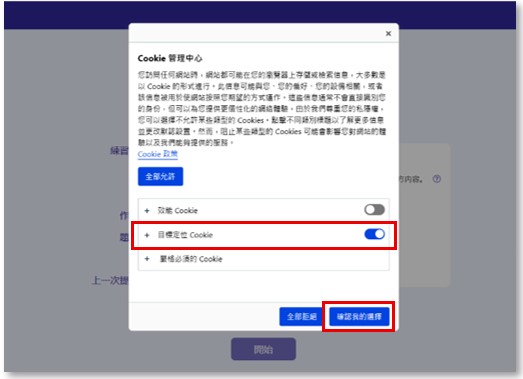 |
| 3. | 成功啟用Cookies後,可以如常進入練習開始作答。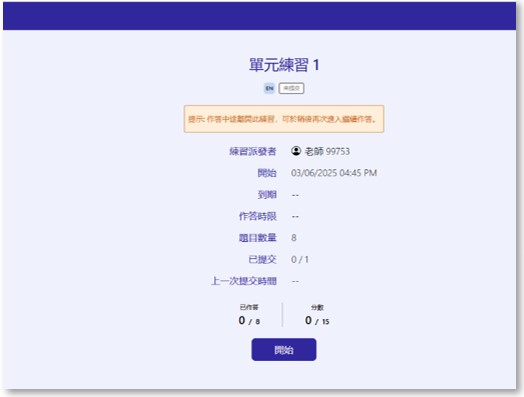 |